
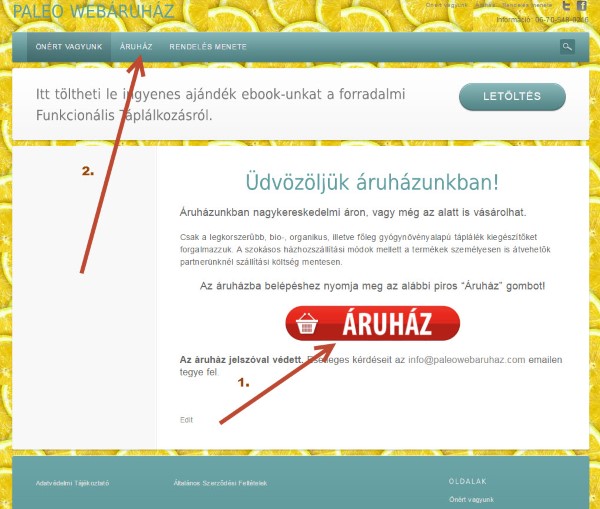
A kezdőlapról többféleképpen léphetünk be az áruházba.
- A fejlécben lévő „áruház” menüpontra kattintva
- A bejelentkező szöveg alatti „ÁRUHÁZ” gombra kattintva
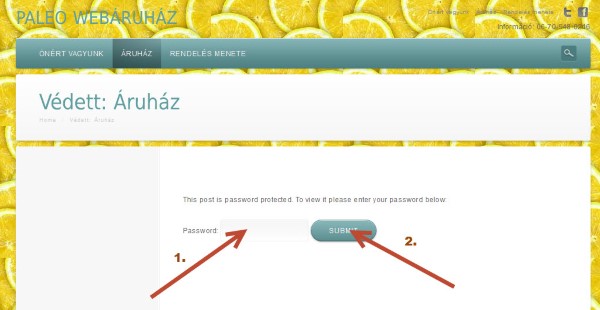
Mivel az áruház jelszóval védett, ezért a jelszót az 1. nyíllal jelölt helyre beírjuk, és megnyomjuk a „Submit” jelű – 2. nyíllal jelzett – gombot.
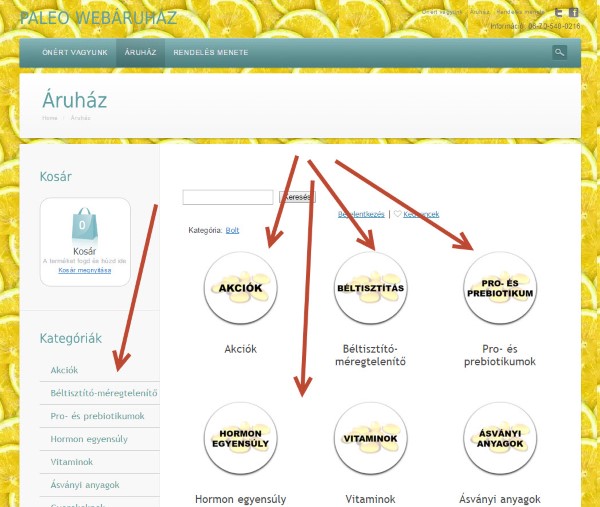
Az áruház nyitólapján a kategóriákkal találkozunk.
A minket érdeklőre kattintva láthatjuk az abban a kategóriában levő összes terméket. Ha tudjuk, hogy mit keresünk, akkor írjuk be a nevét a kereső mezőbe, és kattintsunk a „keresés” gombra, vagy nyomjunk „entert”.
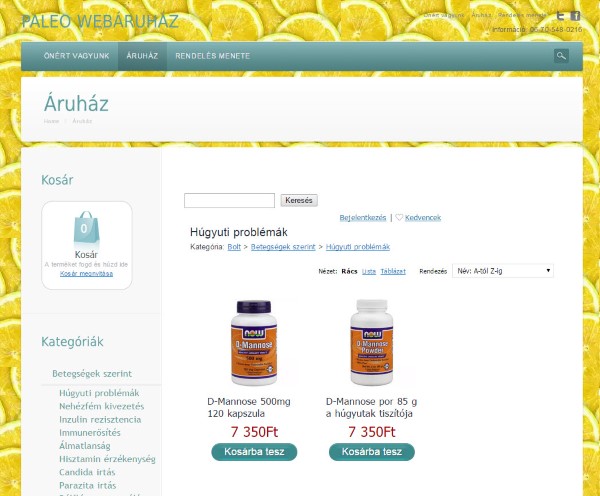
A termékre kattintva, annak a lapjára jutunk, ahol a mennyiséget kitöltve azt a „kosárba” tehetjük.
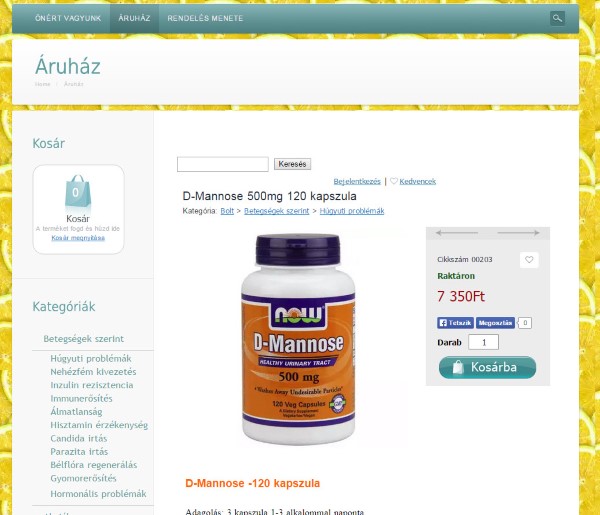
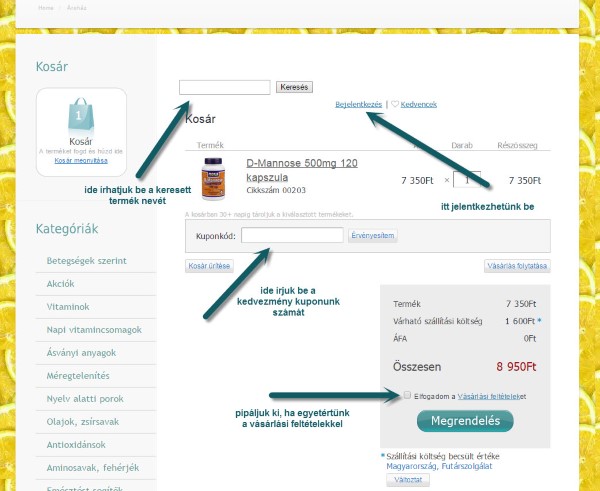
További vásárlás esetén megnyomjuk a „vásárlás folytatása” gombot, vagy a keresőbe írjuk a további keresett termék nevét. A terméklapra lépés nélkül közvetlenül a „kosárba” is tehetjük azt.
Egy termék kosárba helyezésekor mindig megjelenik a kosár tartalma. Ha rendelkezünk kedvezményre jogosító kuponkóddal, azt itt adjuk meg a kód beírásával, és az „Érvényesítem” gomb megnyomásával.
Ha végeztünk a vásárlással, a „vásárlási feltételek elfogadása” négyzetbe tett pipával elfogadjuk azt, és megnyomjuk a „Megrendelés” gombot.
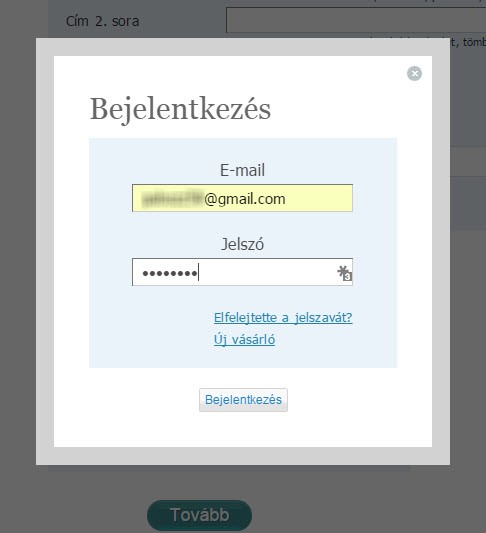
Ha már regisztráltunk az oldalra, a bejelentkezésre kattintva adjuk meg azt az email címet, amivel regisztráltunk, és a jelszavunkat.
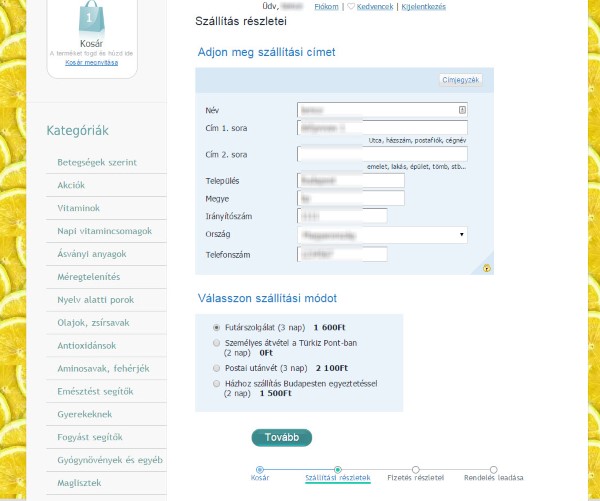
Ha nem akarunk bejelentkezni, töltsük ki a szállítási címet. Ezt akkor is kell – a számla kiállítása miatt -, ha a „Személyes átvételt” választottuk. Válasszunk szállítási módot, majd nyomjuk meg a „Tovább” gombot.
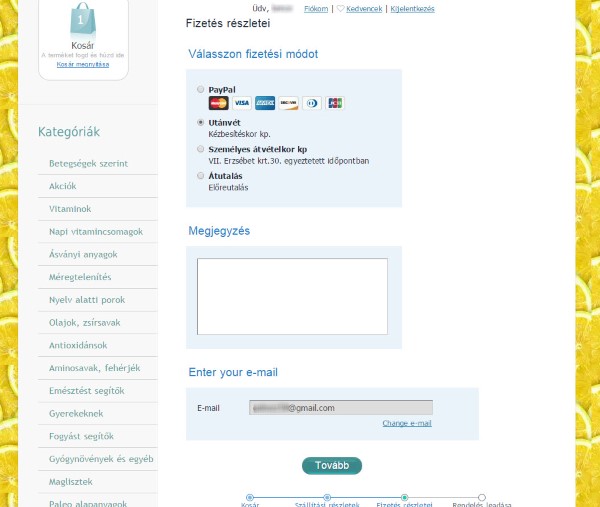
Válasszunk fizetési módot. Esetleges üzenetét is ide írhatja. Ha nem jelentkeztünk be, itt kéri a rendszer az email címet, és itt adjunk meg egy választott jelszót. Vagy itt is bejelentkezhetünk.
FIGYELEM! BANKKÁRTYÁVAL VALÓ FIZETÉSHEZ VÁLASSZUK A PAYPAL FIZETÉSI MÓDOT.
(Figyeljünk arra, hogy ne keveredjünk ellentmondásba. Tehát pl. ha szállítási módnak a „Futárszolgálatot” választottuk, akkor fizetésnek pl. ne a „Személyes átvételkor kp.”-t válassszuk. A „Futárszolgálat” és a „Postai utánvét” szállítási módoknál fizetésnek az „Utánvétet” válasszuk. Ha esetleg bármilyen ellentmondásba keveredünk, SEMMI BAJ! Ekkor a helyzet tisztázására munkatársunk kapcsolatba lép Önnel.)
Ezután kattintsunk a „Tovább” gombra.
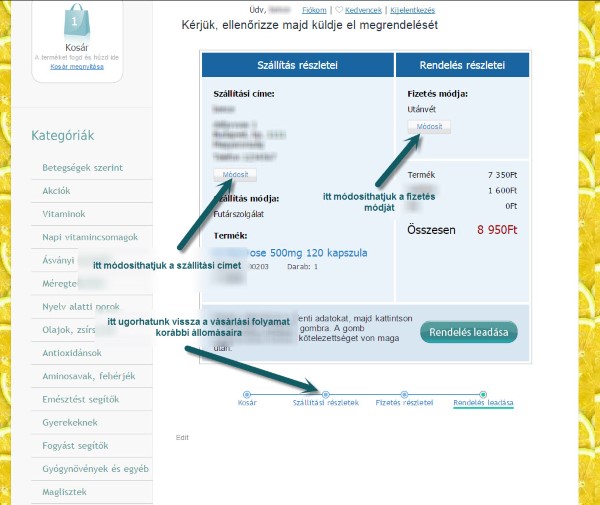
Ekkor jutunk a rendelés összesítőhöz. Itt még módosíthatjuk a
- szállítási címet és
- a fizetés módját is
A folyamat bármelyik állomásán az alul levő folyamat ábrára kattintva a vásárlás bármelyik fázisához vissza tudunk lépni. Ez akkor szokott például előfordulni, ha elfelejtjük megadni a kedvezmény kódunkat. Ekkor a „Kosárra” kattintva visszamegyünk, és ott megadhatjuk azt.
Ha mindent rendben találtunk, kattintsunk a „Rendelés leadása” gombra.
A rendelést visszaigazoló emailt ezután kapja meg, az Ön által megadott email fiókba. Ebben – ha engedélyezi a képek megjelenítését – a rendelt termékek képei is láthatóvá válnak.
Ha ezután jut még eszünkbe valami, innen is vásárolhatunk nyugodtan tovább, a „Vásárlás folytatása” gombra kattintva. Ekkor egy új vásárlás kezdődik. Ebben az esetben kollégánk látni fogja, hogy 2 vagy több vásárlás van azonos címmel. Ekkor felveszi Önnel a kapcsolatot annak érdekében, hogy Önnek a szállítási díjat csak egyszer kelljen kifizetnie.
Jó vásárlást kívánunk!
Szeretném megkérdezni, hogy kik regisztrálhatnak és hogyan.
Köszönettel:
Vrábel Ilona
(egy új paleo rajongó)
Kedves Ilona,
Megadott email címére küldtük a belépési adatokat.
Üdvözlettel:
paleowebáruház